오늘은 프로크리에이트를 쓰면서 한 번쯤 '이 모드가 대체 뭐지?' 하고 저처럼 고개를 갸웃했던 분들을 위해
블렌드 모드를 처음부터 끝까지 정리해 봤습니다. 그림자를 넣을 때 왜 Multiply를 쓰는지,
빛 효과에는 왜 Screen과 Add가 나뉘는지, 수식 원리부터 실전 팁까지 한 번에 담았으니
북마크해 두고 필요할 때마다 꺼내 보면 좋을 것 같습니다.
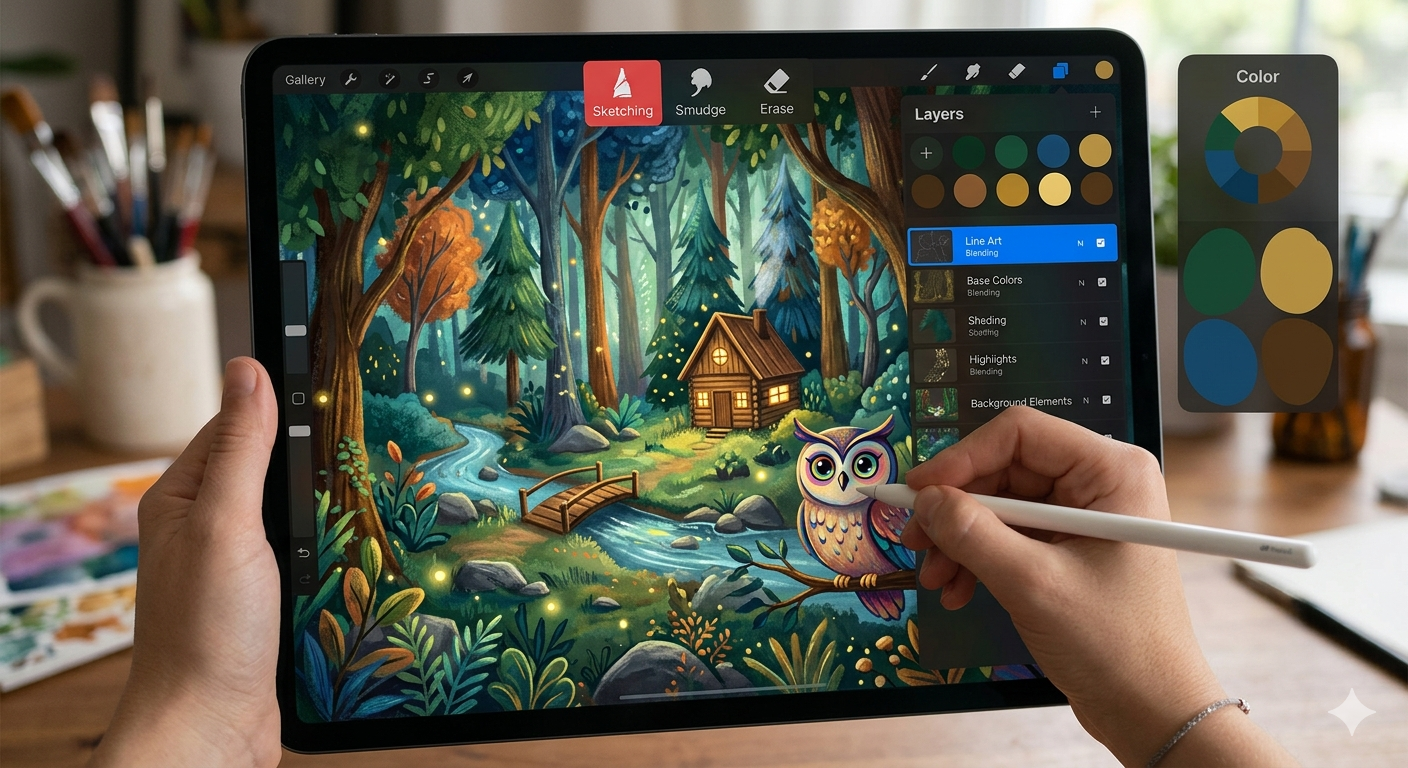
블렌드 모드란 무엇인가
블렌드 모드(Blend Mode)는 현재 레이어의 색상값과 아래 레이어의 색상값을 수학적으로 연산해
최종 픽셀 색을 결정하는 기능입니다. 기본값인 Normal 모드는 단순히 위 레이어로 아래를 덮지만,
다른 모드를 사용하면 두 레이어가 서로 영향을 주고받으며 완전히 새로운 색이 만들어집니다.
블렌드 모드 5가지 그룹 한눈에 보기
모드 이름을 외우려 하지 말고, 먼저 그룹의 성격을 파악하세요. 원하는 효과가 어느 그룹에 속하는지 알면
모드를 찾는 시간이 크게 줄어듭니다
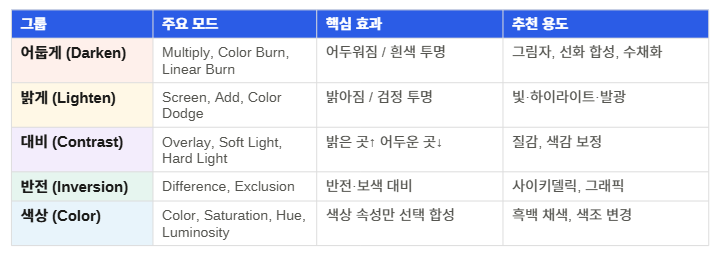
1. 어둡게 (Darken) 그룹
어둡게 그룹의 모드는 결과값이 항상 원본보다 어두워집니다. 흰색 레이어는 아무 영향도 주지 않고
완전히 투명해지는 것이 핵심입니다.
Multiply (곱하기) — 가장 많이 쓰이는 모드
두 레이어의 값을 0~1 범위로 정규화한 뒤 곱합니다(a × b). 결과는 언제나 원본보다 어두우며,
흰색은 완전히 사라지고 검은색은 그대로 남습니다.
수채화를 겹쳐 칠하는 원리와 정확히 같아 가장 자연스럽게 색이 쌓입니다.
캐릭터 그림자를 넣을 때는 피부색 위에 Multiply 레이어를 올리고 청보라 계열로 채우면 자연스러운
음영이 완성됩니다.
💡 실전 팁: 선화 (Line art) 레이어를 Multiply로 설정하면 흰 배경이 사라져 밑색과 깔끔하게 합성됩니다.
스캔 선화를 디지털 채색할 때 필수 설정입니다.
Linear Burn (선형 번)
기본값과 혼합값을 더한 뒤 1을 빼는 방식(max(a+b−1, 0))으로,
Multiply보다 더 강하고 날카롭게 어두워집니다.
잉크가 번지는 듯한 깊은 어둠이나 강한 그림자 라인에 효과적입니다.
💡 실전 팁: 색이 급격히 채워질 수 있으므로 불투명도를 30~60%로 낮춰 사용하는 것을 권장합니다.
질문 1) Multiply와 Linear Burn 중 어느 것을 그림자에 써야 할까?
대부분의 경우 Multiply를 먼저 사용해 보세요. 색감이 자연스럽고 제어하기 쉽습니다.
더 깊고 진한 그림자가 필요할 때 Linear Burn으로 교체하되, 불투명도를 30~50%로 줄여 조절하는 것이 좋습니다.
질문 2) 선화를 밑색 위에 자연스럽게 올리려면 어떤 모드를 써야 할까?
Multiply가 정답입니다. 선화 레이어에 Multiply를 적용하면 흰 배경이 사라지고 검은 선만 남아
밑색 레이어와 자연스럽게 합성됩니다.
스캔 원고나 흰 배경 이미지를 디지털 채색할 때 가장 많이 쓰이는 방법입니다.
2. 밝게 (Lighten) 그룹 — Screen · Add
밝게 그룹은 어둡게 그룹의 정반대입니다. 결과값이 항상 원본보다 밝아지며, 검은색 레이어는 아무 영향도 주지 않습니다.
Screen (스크린)
수식은 1−(1−a)(1−b)로, 두 값을 반전해 곱한 뒤 다시 반전합니다.
부드럽고 자연스러운 빛 번짐을 표현하기에 최적입니다.
캐릭터 눈동자의 빛 반사, 피부 하이라이트, 화면 발광 효과에 자주 사용합니다.
💡 실전 팁: 흰색 브러시로 Screen 레이어 위에 부드럽게 덧칠하면 자연스러운 광원처럼 보입니다.
Add (추가 / Linear Dodge)
두 레이어의 값을 단순 덧셈(min(a+b, 1))으로 합산합니다.
Screen보다 훨씬 강렬하게 밝아지며 채도도 함께 올라가기 때문에
네온사인, 마법, 폭발처럼 과한 발광 효과에 딱 맞습니다.
💡 실전 팁: 불투명도를 20~40%로 낮추거나 블러 처리된 브러시를 사용해 '하얗게 날아가는(클리핑)' 현상을 조절하세요.
질문) Screen과 Add는 무엇이 다른가?
둘 다 밝아지는 모드이지만 강도가 다릅니다. Screen은 수식 상 한계치(1)를 넘지 않도록 부드럽게 밝아지는 반면,
Add는 단순 덧셈이라 강렬하게 빛납니다.
부드러운 하이라이트에는 Screen, 네온이나 마법 효과처럼 과한 발광이 필요할 때는 Add를 선택하세요.
3. 대비 그룹 — Overlay · Soft Light
대비 그룹은 50% 중간 회색을 기준으로 밝은 영역은 더 밝게, 어두운 영역은 더 어둡게 만들어 전체 명암 대비를 강화합니다.
Overlay (오버레이)
기본 레이어값이 0.5 미만이면 Multiply를, 0.5 이상이면 Screen을 적용합니다. 50% 회색은 완전히 투명해지므로
종이 질감·캔버스 텍스처를 그림 위에 입히는 데 가장 많이 활용됩니다.
💡 실전 팁: 수채화 종이 이미지를 Overlay 레이어로 올리면 디지털 그림에 아날로그 질감을 더할 수 있습니다.
불투명도 15~40%가 자연스럽습니다.
Soft Light (소프트 라이트)
Overlay와 원리는 같지만 전환이 훨씬 부드럽습니다. 대비 강화 효과가 약한 대신 섬세한 전체 색감 보정에 적합합니다.
노을 분위기나 필터 효과를 적용할 때 자주 씁니다.
💡 실전 팁: 전체 합성 위에 따뜻한 오렌지를 칠한 레이어를 Soft Light로 설정하면
황금빛 노을 분위기를 손쉽게 연출할 수 있습니다.
Overlay와 Soft Light 중 질감 입히기에 더 좋은 것은?
두 모드 모두 50% 중간 회색이 투명해지므로 질감에 적합하지만, 강도가 다릅니다.
뚜렷한 질감 대비를 원하면 Overlay, 그림의 분위기를 해치지 않는 섬세한 질감이라면 Soft Light를 선택하세요.
불투명도 조절로 두 모드의 차이를 조율할 수도 있습니다.
4. 반전 그룹 — Difference · Exclusion
두 레이어의 색상 차이를 계산해 반전·보색 효과를 만드는 그룹입니다. 일반 드로잉보다는
그래픽 효과나 특수 연출에 자주 쓰입니다.
Difference (차이)
두 레이어값의 절댓값 차이(|a−b|)를 계산합니다. 같은 색이 겹치면 검은색이, 반대색이 겹치면
보색에 가까운 결과가 나와 강렬한 반전 효과를 냅니다.
💡 실전 팁: 두 레이어가 정확히 일치하면 Difference 적용 시 화면 전체가 검게 됩니다.
미묘한 레이어 위치 차이를 확인하는 정렬 도구로도 활용됩니다.
Exclusion (제외)
Difference와 비슷하지만 중간 회색 영역에서 훨씬 부드럽습니다. 완전한 반전 대신 낮은 채도의 몽환적인
색감이 만들어져 로파이·드림팝 스타일 일러스트에 잘 어울립니다.
💡 실전 팁: 채도가 높은 레이어를 낮은 불투명도로 Exclusion 적용하면 부드러운 이중노출 느낌이 납니다.
5. 색상 그룹 — Color · Saturation · Hue
색상 그룹은 색상의 세 가지 속성(색조·채도·명도) 중 특정 항목만 선택적으로 합성합니다.
가장 정밀한 색감 제어가 필요할 때 활용합니다.
Color (색상)
하위 레이어의 명도(밝기)는 그대로 유지하면서 현재 레이어의 색조와 채도만 덮어씌웁니다.
흑백으로 명암을 완성한 뒤 색을 입히는 글레이징(Glazing) 기법의 핵심 모드입니다.
💡 실전 팁: 흑백 스케치 위에 Color 레이어를 여러 장 겹쳐 부위별로 색을 채우면
명암 구조를 훼손하지 않으면서 빠르게 채색을 완성할 수 있습니다.
흑백 스케치에 색을 입히는 가장 좋은 방법으로
Color 모드를 활용하는 글레이징 기법을 추천합니다. 흑백으로 명암을 완성한 뒤,
색상 레이어를 Color 모드로 설정하고 원하는 색을 칠하면 명암 구조는 유지하면서
색감만 입힐 수 있습니다. 부위별로 레이어를 나눠 채색하면 수정도 편합니다.
Saturation · Hue · Luminosity
• Saturation: 채도만 적용 — 부분 탈색 또는 채색에 유용
• Hue: 색조만 변경 — 채도와 밝기 유지하며 색감 전환
• Luminosity: 밝기 정보만 합성 — Color 모드의 정반대
💡 실전 팁: 완성된 그림의 색조를 테스트하고 싶다면 전체 합성 위에 원하는 색의 Hue 레이어를 올려 보세요.
불투명도를 조절하며 빠르게 비교할 수 있습니다.
처음에는 이름만 봐도 낯설게 느껴지는 블렌드 모드지만, 실제로 많이 쓰이는 것은
Multiply, Screen, Overlay, Add, Color 다섯 개 정도입니다.
이 다섯 가지만 익혀도 그림의 퀄리티가 눈에 띄게 달라집니다.
오늘 가이드를 읽으셨다면, 새 캔버스에 색 샘플을 만들어 각 모드를 하나씩 적용해 보세요.